Fantástico es un plugin incorporado en varios de nuestros planes de hosting y dominio, brinda la facilidad y comodidad de instalar aplicaciones o scripts webs de forma simple y rápida en nuestra cuenta.
Tan solo en 3 pasos podremos tener instalado nuestro sitio web en WordPress como este caso, sin necesidad de subir archivos ni crear bases de datos ni nada. Fantástico ¡es fantástico! y lo hace todo él con una mínima intervención del usuario.
Aquí explicaremos como instalar WordPress para todos aquellos que tengan este Script habilitado en su panel de control cPanel.
Paso 1
Vamos a nuestro panel de control de cPanel a través de http://www.midominio.com/cpanel, hacemos login con los datos de acceso entregados al momento de crear la cuenta.
Nos dirigimos al buscador de la barra lateral izquierda, y escribimos Fantástico, veras que se reduce automáticamente la lista de resultados.
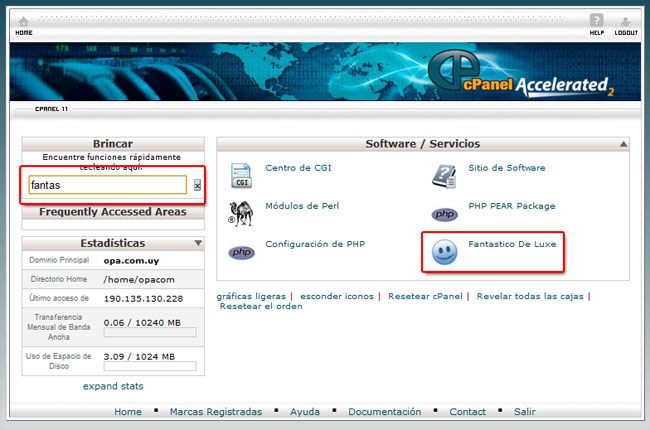
Ingresamos en la opción.
Paso 2
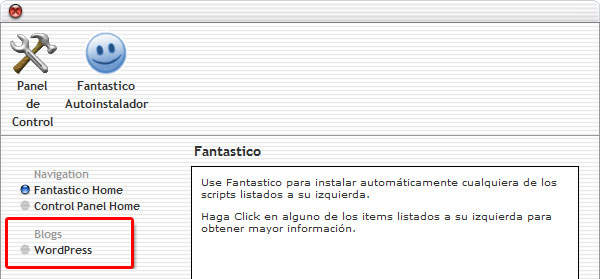
Veremos la lista de scripts que ofrece fantástico para instalar y seleccionamos WordPress,
Paso 3
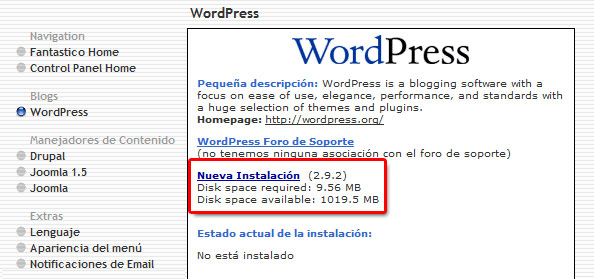
Se despliega la sección administradora de WordPress en fantástico, y veremos que este nos indica que la última versión disponible en fantástico de WordPress.
Paso 4
Clicamos en la sección de Nueva Instalación y nos envía al primer paso de la instalación, donde se nos pide la siguiente serie de datos que vamos a explicar detalladamente.
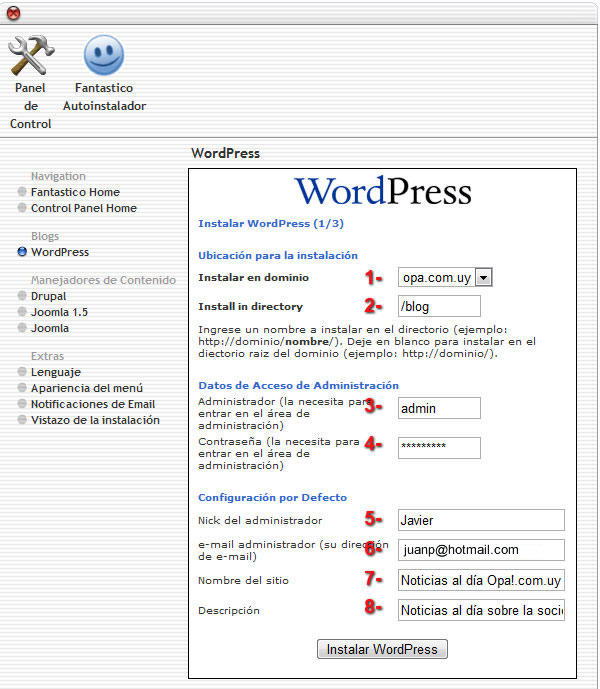
1.Es el dominio donde vamos a instalar la aplicación. En caso de tener múltiples dominios alojados, aparecerán en este menú
2.Directorio donde vamos a instalar WordPress.
1.El directorio debe ser previamente creado por nosotros.
2.En caso de instalarlo como página principal (directorio raíz), dejamos el espacio en blanco.
3.Nombre de usuario para el login de acceso al panel de control de WordPress.
4.Contraseña de acceso al panel de control de WordPress. Tener en cuenta de usar una contraseña Alfanumérica y que incluya símbolos. Recuerde la importancia de la seguridad.
5.Nombre del administrador que será visible en las entradas del sitio web.
6.Email al que se enviaran los datos de acceso al sitio web, y que estará ligado al administrador.
7.Nombre del sitio que estará visible en el titulo de la pagina web y en la etiqueta <tile></title>
8.Descripción del sitio web que se mostrara debajo del título del sitio y en la etiqueta <description></description>.
Una vez ingresados los datos damos clic en Instalar WordPress.
Paso 5
Fantástico nos muestra los cambios que ha hecho señal de que ha salido todo bien y nos indica que creara la base de datos y finalizara la instalación de WordPress.
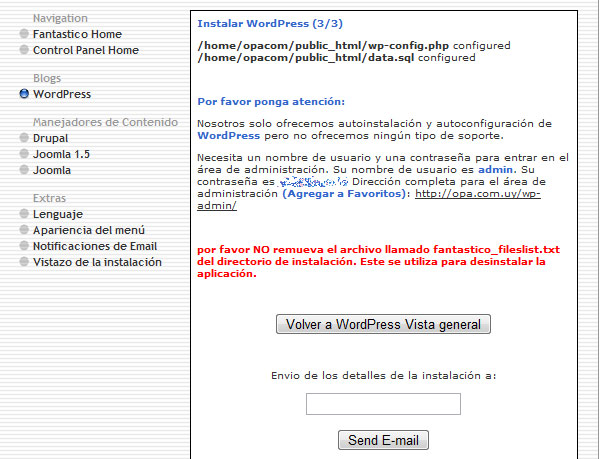
Damos clic, y nos envía a la siguiente página
Paso 6
Aquí ya podemos dar por finalizada la instalación. Se le recuerda al administrador de esa cuenta de hosting con fantástico, que solo somos responsables por su correcta instalación.
Podemos ingresar otro email para enviar los datos de acceso a otra persona. Por ejemplo un cliente para el cual hayamos instalado el script.
Fin
Fantástico nos muestra que existe una instalación de WordPress en un sitio de nuestra cuenta
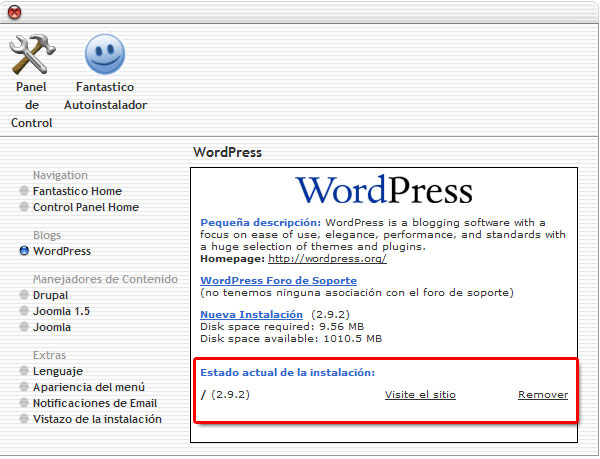
Hay que tener en cuenta que:
1.No siempre la última versión de WordPress es la que se muestra. Hay veces que puede demorar un poco entre que sale la última versión del script, y que se actualice en nuestro sistema.
2.Las actualizaciones a versiones nuevas a partir de la que ya tenemos instaladas, conviene hacerlas a través del sistema de WordPress y no de Fantástico, en ocasiones da error.