Ingresa al Cpanel (panel de control del hosting)
Dentro del apartado Correo electrónico, ve a Monitorizar el envío, en algunos Cpanel aparece con el texto Seguimiento de entregas.

- Verás ahora la siguiente pantalla.
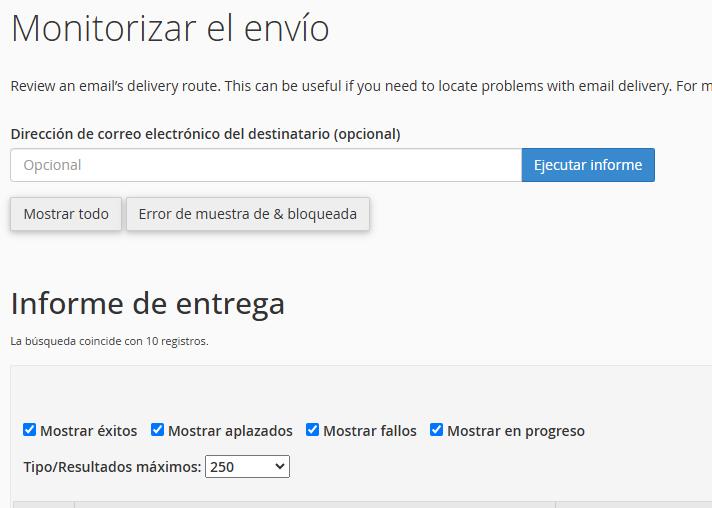
Ahora introduce el email del destinatario de tu correo en el campo Dirección de correo electrónico del destinatario (opcional) y haz clic en la opción que nos interese: Mostrar todo ó Muestra bloqueada y con error.
- En Informe de entrega, columna Resultado verás qué ocurrió con cada mensaje enviado. Si todo fue bien, denotarás el resultado como Mensaje aceptado. Esto quiere decir que el destinatario recibió tu mensaje.
Qué significa cada columna del informe de entrega
- Evento: nos especifica el estado del mensaje con un icono.
- Remitente: muestra desde qué cuenta de email se envió el mensaje
- Tiempo de envío: verás la fecha y hora de envió del mensaje
- Puntuación del correo spam: en caso de que se haya notificado como spam, aparecerá la puntuación.
- Destinatario: verás aquí la dirección de correo electrónico de destino.
- Resultado: muestra el resultado del mensaje, es decir, si fue recibido o rechazado, y si lo fue, el porqué.
- Acciones: verás una lupa sobre la que se puede cliquear para ver el detalle.
Qué significan los iconos en la columna de resultados
Este icono significa que el correo fue entregado correctamente.
Este otro te indicará que el correo enviado fue rechazado por el destinatario y obtendrás también la descripción del motivo.
Si el símbolo es de admiración en color amarillo, pues significa que el correo tiene una advertencia, como por ejemplo que el mensaje esté en cola o esté demorada la entrega en el servidor de destino.
El icono negro significa que el mensaje fue rechazado por el servidor.