En este tutorial aprenderás a configurar las cuentas de correo de tu servicio de Pandemia Hosting en tu iPad.
Para configurar las cuentas de correo en tu iPad, localiza Ajustes y presiona sobre su icono.
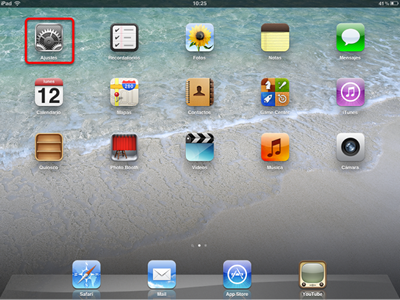
Añadir cuenta de correo
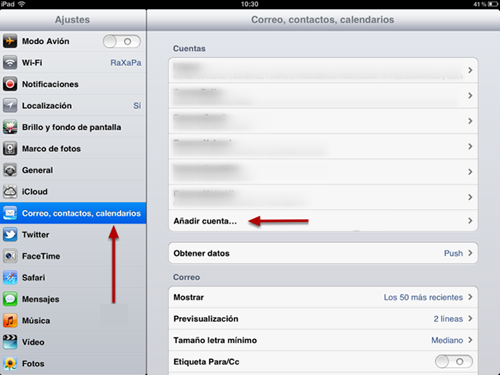
1- Presiona la opción de "Correos, contactos & calendarios"
2- Después en "Añadir cuenta..."
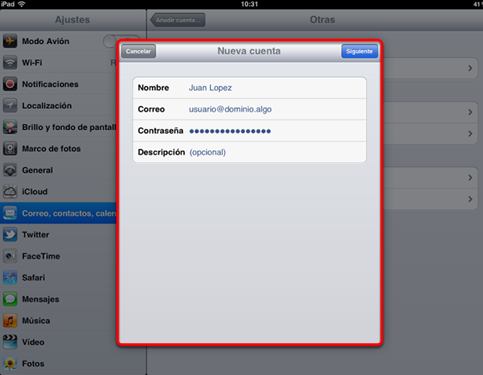
Datos de la cuenta.
El sistema te pedirá que ingreses tus datos, tales como:
Nombre
Cuenta de correo
Contraseña
Una pequeña descripción para que ubiques con mayor facilidad tu cuenta de dominio en tu iPad.
Presiona en Siguiente cuando termines.
Datos del servidor.
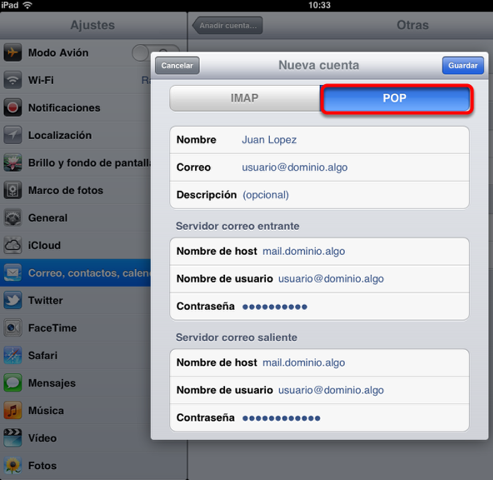
Ahora deberás colocar la información del servidor y cuenta tal como se muestra en la imagen de arriba.
Recuerda llenar bien los campos que se te solicitan, de tal forma que quede:
Nombre
Usuario y contraseña (Atencion: Para el servicio de correos el usuario y la contraseña son: Tu cuenta de correo de dominio y respectiva contraseña).
Servidor de entrada y salida, en este paso debe de ir: mail.tudominio.algo (Cambia "dominio.algo" por el nombre y terminación de tu dominio).
Una vez concluido presiona Guardar.
Si tu iPad te indica que hay un problema con la autenticación del servidor, haz caso omiso y presiona Continuar.
Configuración de Puertos.
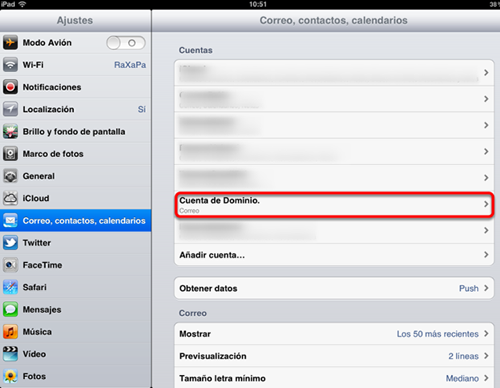
El sistema agregará tu cuenta de correo y la mostrará en la lista de cuentas configuradas en tu iPad. Presiona la cuenta de correo antes creada, tu iPad abrirá una ventana de configuraciones, deberás presionar la opción de "Avanzado" ubicada hasta abajo de esa misma ventana.
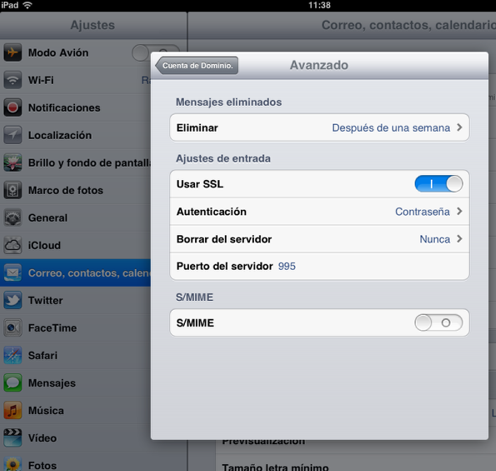
Localiza la opción que dice "Puerto del servidor", tu iPad por default coloca el puerto 995, cámbialo por el puerto 110 y desactiva la opción SSL.
Regresa a las configuraciones de la cuenta.
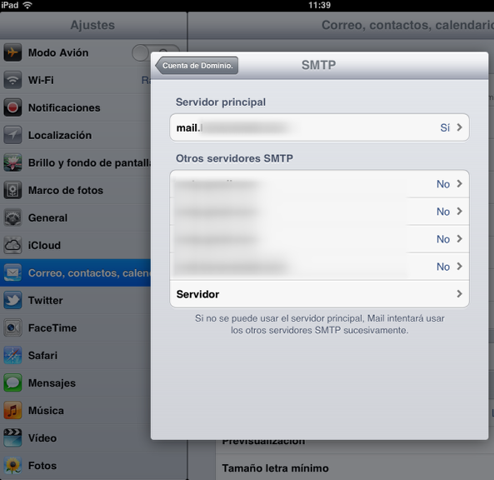
Presiona la opción de SMTP, tu iPad te mostrará un listado de los servidores SMTP que tienes configurados para tus cuentas de correo.
Presiona la primera opción que en este caso es tu servidor principal.
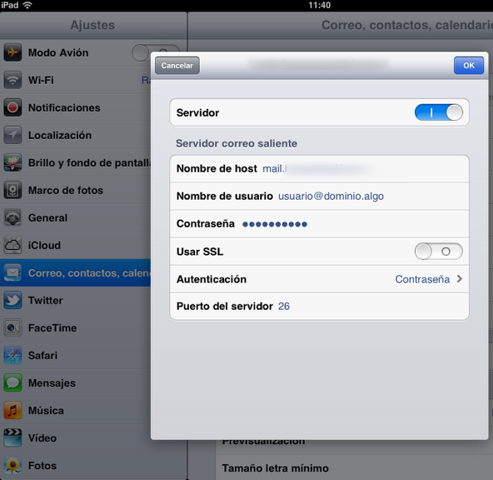
Localiza, presiona y edita la opción "Puerto del servidor"; coloca el puerto 26 y desactiva la opción de SSL.
Regresa a las configuraciones de la cuenta, presiona OK.
Ahora puedes usar tu correo de dominio en tu iPad.
*Esta guía funciona con todos los modelos de iPad*